Zone Security

Une sécurité zone par zone pour les banques, les infrastructures critiques et les bureaux d’entreprise.

Les caméras reconnaissent qui se trouve dans quelle zone du bâtiment, sans portes ni tourniquets supplémentaires. Lorsqu’une personne apparaît là où elle n’est pas autorisée, Zone Security ouvre un incident et déclenche une escalade par paliers. Quand la personne passe dans une zone où elle est autorisée, l’incident se ferme de lui-même.

  • Caméras RTSP
  • Caméras edge
  • Sur site
OPEN SPACE · ACME ACCUEIL SALLE SERVEUR R&D R&D CAM 01 CAM 03 CAM 04 CAM 07 INCONNU L1 · LUMIÈRE L2 · CHAT L3 · VMS
Escalade, puis clôture automatique
Résident Visiteur Inconnu
Procédure d’escalade3 niveaux
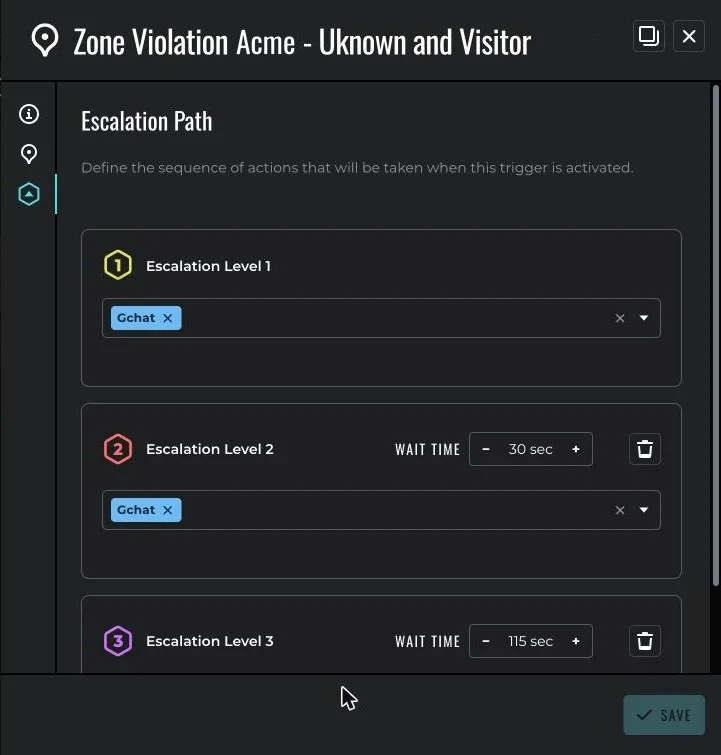
La procédure d’escalade d’un trigger, avec trois niveaux et leurs temps d’attente
Zone Security › IncidentsVue opérateur
La liste des incidents de Zone Security, avec une ligne dépliée qui montre la première et la dernière détection, le statut et les actions
  • Caméras edge ~150 sur un seul petit serveur, car les caméras comparent elles-mêmes les visages
  • Escalade 3 niveaux chacun avec son propre temps d’attente et ses actions
  • Modes du bâtiment 1 clic bascule tout le bâtiment entre les modes jour, nuit et événement
  • Données Sur site Les visages et les incidents restent sur votre serveur, dans le bâtiment.

Pourquoi Zone Security

Les portes savent qui est passé. La zone sait qui est à l’intérieur.

Le contrôle d’accès enregistre qui a badgé à une porte. Une alarme intrusion signale que quelque chose a bougé dans un bâtiment vide. Aucun des deux ne sait qui se trouve dans une zone en ce moment. Zone Security le sait, y compris pendant les heures ouvrées, et fonctionne aux côtés des systèmes que vous avez déjà.

Contrôle d’accès + alarme

  • La porte enregistre un badge, pas qui est à l’intérieur
  • L’alarme ne surveille que lorsque personne n’est dans le bâtiment
  • Signale un mouvement, mais pas de qui il s’agit
  • La même alarme pour tout le monde
  • Quelqu’un doit surveiller les écrans

Zone Security

  • Sait qui est à l’intérieur. Dans chaque zone, en ce moment, quelle que soit la porte empruntée.
  • Surveille aussi pendant les heures ouvrées. Les zones suivent qui y entre, de jour comme de nuit.
  • Sait de qui il s’agit. Distingue employés, locataires, visiteurs et personnes inconnues.
  • Réagit selon vos règles. C’est la zone, le rôle de la personne et l’heure qui décident.
  • Personne n’a besoin de surveiller un écran. L’alerte et son escalade se font automatiquement.

Pour qui

Pour les lieux où une personne inconnue n’a pas sa place

Zone Security est conçu pour les bâtiments où le niveau de sécurité attendu est plus élevé : les banques et les infrastructures critiques, mais aussi les bureaux d’entreprise qui veulent le même standard.

Niveau de sécurité

RègleChambre forte · Équipe caisse uniquement · Toujours

Banques

Back-offices, manipulation d’espèces et chambres fortes. Chaque zone n’admet que les bonnes personnes, les incidents sont marqués sur la chronologie de votre VMS, et chacun d’eux conserve un journal complet pour l’audit.
Niveau de sécurité

RègleSalle de contrôle · Opérateurs uniquement · Toujours

Infrastructures critiques

Salles de contrôle, zones techniques et salles des serveurs. Les personnes inconnues sont signalées en quelques secondes, de jour comme de nuit, et aucune donnée ne quitte le site.

Niveau de sécurité

RègleR&D · Équipe R&D · Heures ouvrées

Bureaux d’entreprise

Étages partagés, R&D, direction et salles serveur. Chacun circule librement, et le système n’intervient que lorsqu’une personne se trouve là où elle ne devrait pas être.

Fonctionnement

Du visage détecté à l’incident résolu

Zone Security s’appuie sur la plateforme vidéo Innovatrics SmartFace. Chaque zone est définie par les caméras qui la surveillent et indique les personnes autorisées à s’y trouver.

  1. 01

    La caméra reconnaît un visage

    Chaque détection est comparée aux listes de personnes du bâtiment (watchlists) : employés, locataires, visiteurs, liste noire, VIP.

  2. 02

    Le système vérifie les règles de la zone

    Chaque zone a ses watchlists autorisées. Toute autre personne, y compris une personne inconnue, est en violation de zone.

  3. 03

    Un trigger décide

    Selon la zone, le rôle de la personne et l’horaire : en heures ouvrées, en heures non ouvrées ou en permanence.

  4. 04

    L’escalade se fait par paliers

    Un signal lumineux près de la zone, un message Google Chat, un avertissement sur les écrans à proximité ou un marqueur sur la chronologie de votre VMS. Si l’incident reste ouvert, des mesures plus fortes suivent.

Exemple de configuration Trigger · heures ouvrées
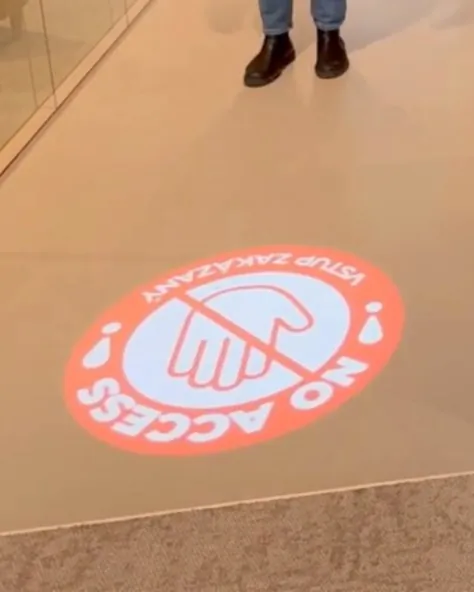
Une inscription rouge NO ACCESS projetée sur le sol du couloir, au moment où une personne entre dans une zone à accès restreint
Niveau 1 à Biometrics House : le gobo projette NO ACCESS au sol.

Les locataires et les personnes inconnues n’ont pas accès à l’étage R&D pendant les heures ouvrées.

  1. Niveau 1 · 0 s

    Un signal lumineux (projecteur gobo) s’allume près de la zone.

  2. Niveau 2 · 30 s

    L’accueil reçoit un message Google Chat avec un lien vers l’incident.

  3. Niveau 3 · 120 s

    Si l’incident est toujours ouvert, le message est transmis à l’agent de sécurité.

  4. Résolution automatique

    La personne est passée dans une zone autorisée : l’incident se ferme et la lumière s’éteint.

Dans l’application

Une seule application web pour les règles et les incidents

Le responsable sécurité configure les zones et les triggers, l’opérateur traite les incidents. Tout se passe dans l’application web Tricsy, sur votre propre serveur.

La liste Zones, avec pour chaque zone le statut de suivi, l’étage, les caméras et les watchlists autorisées L’onglet Cameras d’une zone, où les caméras qui la couvrent sont cochées
01 · Zones

Des zones composées de caméras

Chaque zone indique son statut de suivi, ses caméras et les watchlists qui y sont autorisées. Cochez les caméras qui la couvrent, et la zone est active.

02 · Triggers

Des triggers avec leur procédure d’escalade

Choisissez les zones, les rôles et les horaires qu’un trigger surveille, puis les niveaux d’escalade qu’il parcourt et le temps d’attente de chacun.

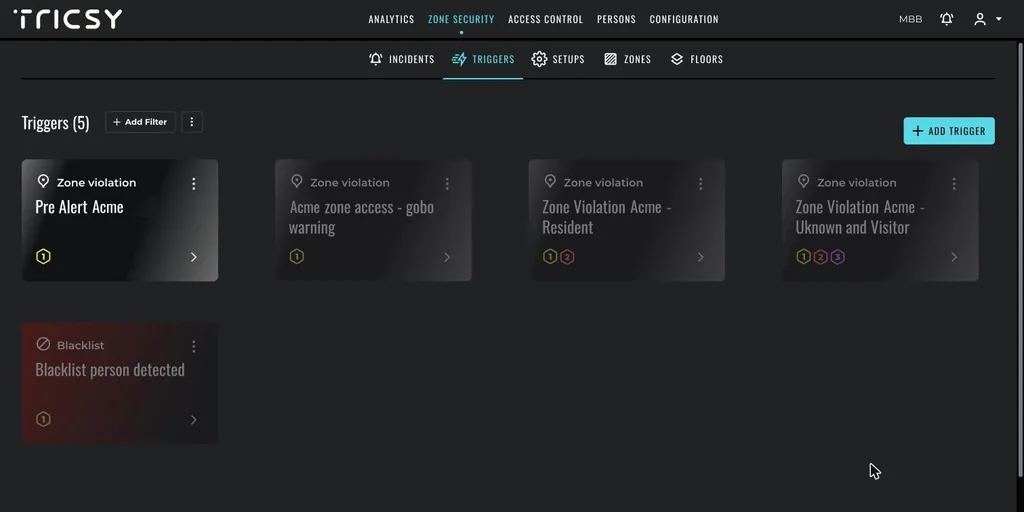
La page Triggers, avec une carte par trigger Le panneau d’informations du trigger, avec son nom, son type et son horaire : heures ouvrées, heures non ouvrées ou toujours
Les réglages de traitement des incidents : fenêtre de détection, nombre minimal de détections, taille minimale du visage, anti-rebond, délai pour personne inconnue et mise en cache des tracklets
03 · Détection

Des réglages adaptés à votre bâtiment

La fenêtre de détection, la taille minimale du visage, le délai pour personne inconnue et les canaux d’alerte sont réunis sur une seule page de réglages. Les valeurs par défaut conviennent à la plupart des bâtiments.

Fonctionnalités

Définissez les règles une fois. Traitez les incidents avec tout le contexte.

Le responsable sécurité définit les étages, les zones et les triggers. L’opérateur en poste ne voit que les incidents et les traite depuis une seule liste.

Sait qui est où

Distingue résidents, visiteurs et personnes inconnues. Une personne sur liste noire dans une zone surveillée déclenche en plus un incident distinct.

Zones définies par les caméras

Une zone, ce sont simplement les caméras qui la surveillent. Attribuez-lui ses caméras et les watchlists autorisées, et la zone est active. Aucun plan à dessiner.

Escalade par niveaux

Chaque niveau a un temps d’attente et des actions : Google Chat, signal lumineux, affichage dynamique ou appel à votre VMS. Lumières et écrans continuent d’avertir tant que l’incident est actif.

Incidents sur la chronologie de votre VMS

Un trigger marque l’incident sur la chronologie de votre système de gestion vidéo, comme Milestone XProtect ou Nx Witness. Zone Security peut aussi stocker, avec l’heure, les noms des personnes reconnues : quand vous cherchez quelqu’un, vous le retrouvez tout de suite dans l’enregistrement.

Incidents avec tout leur contexte

Les captures des caméras, la zone et l’étage, qui a pris l’incident en charge et le journal de chaque étape. Téléchargez le journal pour votre rapport.

Les données restent dans le bâtiment

Fonctionne sur un serveur Linux local, à côté de SmartFace. Les anciens incidents sont supprimés automatiquement après une durée définie (30 jours par défaut).

Caméras

Fonctionne avec les caméras que vous avez déjà

Une zone peut avoir plusieurs caméras ; chaque caméra appartient à une seule zone. Les caméras sont traitées de l’une des deux manières et attribuées aux zones de la même façon, si bien que vous pouvez combiner les deux dans un même bâtiment.

Traitement RTSP

N’importe quelle caméra IP

  • La caméra diffuse la vidéo, le serveur SmartFace compare les visages
  • Fonctionne avec les caméras tierces existantes dotées d’un flux RTSP/ONVIF
  • Serveur dimensionné selon le nombre de flux
Traitement embarqué

La caméra compare elle-même les visages

  • Caméras Axis à puce Ambarella, AXIS OS 11.11 ou plus récent
  • Seul le résultat est envoyé au serveur, pas la vidéo
  • Un petit serveur gère environ 150 caméras edge

Traitement embarqué

Certains modèles de ces marques peuvent comparer les visages en embarqué

Ce qu’il vous faut

Serveur Linux
Sur site, avec Ubuntu 24.04 LTS et Docker.
SmartFace
La plateforme vidéo Innovatrics qui traite les caméras et héberge les watchlists.
Caméras IP
RTSP ou edge. Des visages d’au moins 25 px de large dans l’image.
Réseau
Le serveur accède à SmartFace sur site. Internet uniquement pour les alertes Google Chat.

Bientôt

La suite

Les règles, les triggers et l’escalade que vous configurez aujourd’hui restent tels quels. Les nouvelles fonctionnalités s’appuient dessus.

Suivi multicaméra (MCT) Bientôt
L’éditeur d’étages de Zone Security, avec des zones dessinées sur un plan d’étage
Zone Security › Floors : zones dessinées sur le plan d’étage

La position exacte de chaque personne sur le plan d’étage

Les données des caméras 360° et des caméras perspectives sont fusionnées en une seule trajectoire par personne, sur un plan d’étage 2D. Une seule reconnaissance faciale suffit : ensuite, les caméras suivent le mouvement, pas le visage. Zone Security compare cette position aux limites de zones dessinées sur le plan.

  • Pour les espaces ouverts où les limites de zones ne suivent pas les murs
  • Les mêmes triggers, la même escalade et le même traitement des incidents qu’aujourd’hui
  • Combinable avec le mode caméra dans un même bâtiment
En option Pilote
Le chien-robot de sécurité dans un couloir de Biometrics House, avec NO ACCESS et AUTHORIZED ACCESS ONLY projetés au sol
En patrouille à Biometrics House

Chien-robot de sécurité autonome

La nuit, il patrouille sur des itinéraires prédéfinis et évite seul les obstacles. Lorsqu’un incident se déclenche, il se rend dans la zone, la fouille entièrement et vérifie qui s’y trouve vraiment.

  • Un détecteur de mouvement mobile pour les endroits qu’aucune caméra ne voit
  • Se rend dans la zone où une caméra a vu la personne, sans avoir besoin du MCT
  • Demande à voir le visage, identifie la personne et peut désactiver l’alarme de la zone
  • Avec le MCT, il ira directement à la position X/Y de la personne
Comment fonctionne le chien-robot

En test

Zone Security + contrôle d’accès

À Biometrics House, nous connectons les zones à des systèmes de contrôle d’accès comme Integriti, Nedap ou 2N. Ensemble, l’événement à la porte et l’état de la zone en temps réel ouvrent la voie à de nouvelles règles.

Talonnage

Un badge à la porte, deux personnes dans la zone. La deuxième déclenche un incident.

Liste d’évacuation

Lors d’une évacuation du bâtiment, vous voyez tout de suite qui est encore à l’intérieur, et dans quelle zone.

Règle des deux personnes

Personne ne reste seul dans une zone critique. Quand il ne reste qu’une personne à l’intérieur, la zone réagit.

Biometrics House

Voyez Zone Security à l’œuvre

Nous vous le montrerons à Biometrics House, à Bratislava, où il fonctionne tous les jours, ou lors d’une réunion en ligne.

Regarder la démo · 0:23